


Für diesen Blog erstelle ich sehr oft Screenshots von Systemen oder Seiten. Bisher habe ich immer wieder dafür auf Addons zurückgegriffen. Vor allem dann, wenn die ganze Seite (inkl. dem kompletten scrollbaren Bereich) im Screenshot sichtbar sein soll.
Ganz großer Nachteil der Addon ist aber, dass diese in der Regel zumindest lesenden Zugriff haben wollen. Ob die was mit den Daten tun, keine Ahnung. Aber theoretisch hätten diese Addons die Möglichkeit, Nutzungsdaten zu sammeln und diese an Daten-Broker zu verkaufen und das will ich eigentlich eher weniger.

Glücklicherweise bietet Microsoft Edge hierfür das "Webaufnahme"-Feature an, was man mit der Tastenkombination STRG+ SHIFT + Saufrufen kann. Die Oberfläche ähnelt sehr der des "Snipping Tools". Ganze Seiten kann man mit "Erfassen der ganzen Seite" screenshotten und einzelne Bereiche mit "Aufzeichnungsbereich".
Danach öffnet sich ein weiteres Fenster, wo man nun auch Dinge markieren oder aber auch löschen kann. Teilen, kopieren und Speichern ist da natürlich obligatorisch:
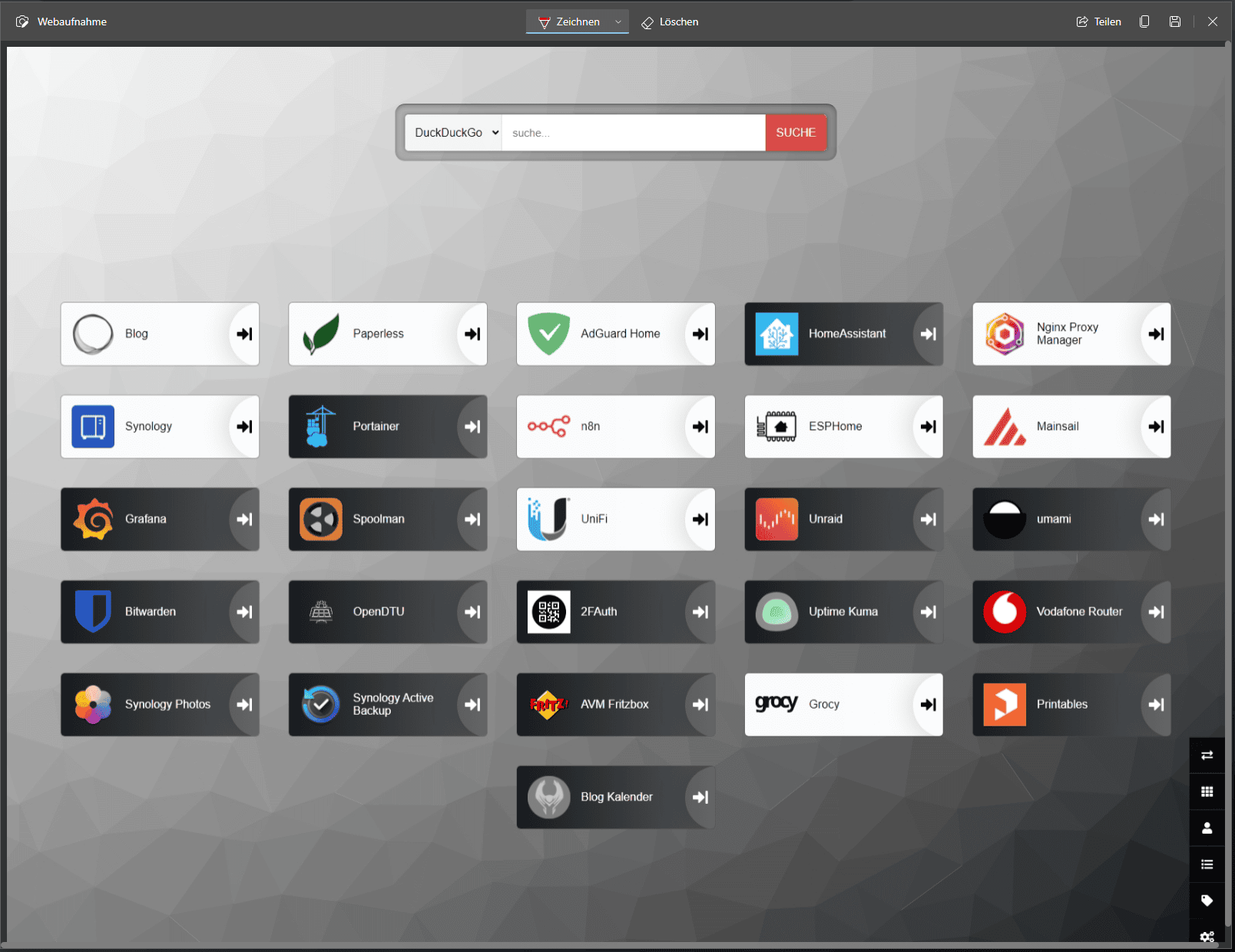
Et voila. So kannst du also nun Screenshots, ohne Addons, von ganzen Seiten machen und musst dich nicht mehr darum sorgen, dass Anbieter Nutzungsprofile von deinem Surf-Verhalten anlegen.

Warum du keine Screenshot-Addons brauchst
Screenshot-Addons für den Browser können ein erhebliches Sicherheitsrisiko darstellen. Viele dieser Erweiterungen benötigen umfangreiche Berechtigungen, um auf den Seiteninhalt zuzugreifen – und damit theoretisch auch auf sensible Daten wie Passwörter oder Formulardaten. Die integrierte Web Capture-Funktion von Edge umgeht dieses Problem vollständig, da sie direkt im Browser implementiert ist.
Vergleich mit anderen Browsern
Auch andere Browser bieten mittlerweile ähnliche Funktionen an. In Firefox findest du die Screenshot-Funktion über STRG + SHIFT + S oder über das Kontextmenü. Chrome bietet seit Version 104 ebenfalls eine eingebaute Screenshot-Funktion über die DevTools (STRG + SHIFT + I, dann STRG + SHIFT + P und „Screenshot" eingeben). Edge hat hier allerdings den Vorteil der besseren Integration und einfacheren Bedienung.
Tipps für bessere Screenshots
Für professionelle Screenshots empfiehlt es sich, vorher die Browser-Zoom-Stufe auf 100% zu setzen und eventuell den Dark Mode zu deaktivieren, falls die Seite einen anbietet. So erhältst du konsistente und gut lesbare Ergebnisse. Bei langen Seiten mit Lazy Loading kann es zudem hilfreich sein, einmal komplett nach unten zu scrollen, bevor du den Screenshot erstellst.
Weiterführende Artikel
Wenn dir dieser Artikel gefallen hat, könnten dich auch diese Beiträge interessieren:
Mehr Artikel entdecken

Monitoring non-smart devices 💡
I show you how you can make normal devices smart in a relatively simple way in the article ☝️

Edge: Create screenshots of a page without addons
Create complete screenshots of websites in Microsoft Edge. I'll show you how to do it without addons 📸

Git: Die Geschichte, Anwendung und Vorteile der Quellcodeverwaltung
Git erklärt: Geschichte, Nutzung und Vorteile der Quellcodeverwaltung. Lerne Branching, Befehle und Produktivitätssteigerung! 🚀
Microsoft SQL-Server mit Powershell neustarten
Aktuell habe ich das Problem, dass ein Microsoft-SQL-Server immer mal wieder Performance-Spitzen erlebt und dadurch nicht mehr erreichbar ist. Da ich aktuell jedoch bedingt Zeit habe um eine große Analyse durchzuführen und auch Test-Instanzen unserer Software auf dem Server liegen, bringt eine tiefgehende Analyse leider erst einmal noch nichts. Zumal